
Režim za hostese omogućava osoblju na ulazu da koristi sopstveni telefon ili namenski uređaj za brz i kontrolisan doček gostiju. Pri svakom skeniranju QRGATE proverava ulaznicu i pravila ulaska za događaj, a operateru prikazuje jasan rezultat.
Kompletan tok ulaska na jednom ekranu
Režim za hostese je više od QR čitača. Osoblje na ulazu radi u okviru QRGATE događaja, tako da sistem ne samo da identifikuje kartu već i provjerava da li gost može da uđe na ovaj događaj u datom trenutku, u skladu sa podešenim pravilima ulaska.
RSVP prikazuje nameru gosta da prisustvuje. Prijava evidentira da je gost zaista stigao i da je sistem prihvatio njegov ulazak.
Pripremite se pre dolaska gostiju
Priprema je najvažniji deo nesmetanog ulaska na događaj. Osoba zadužena za prijem gostiju mora imati dozvolu za osoblje na ulazu, pregledač mora imati pristup kameri, a pre otvaranja vrata treba obaviti kratak test.
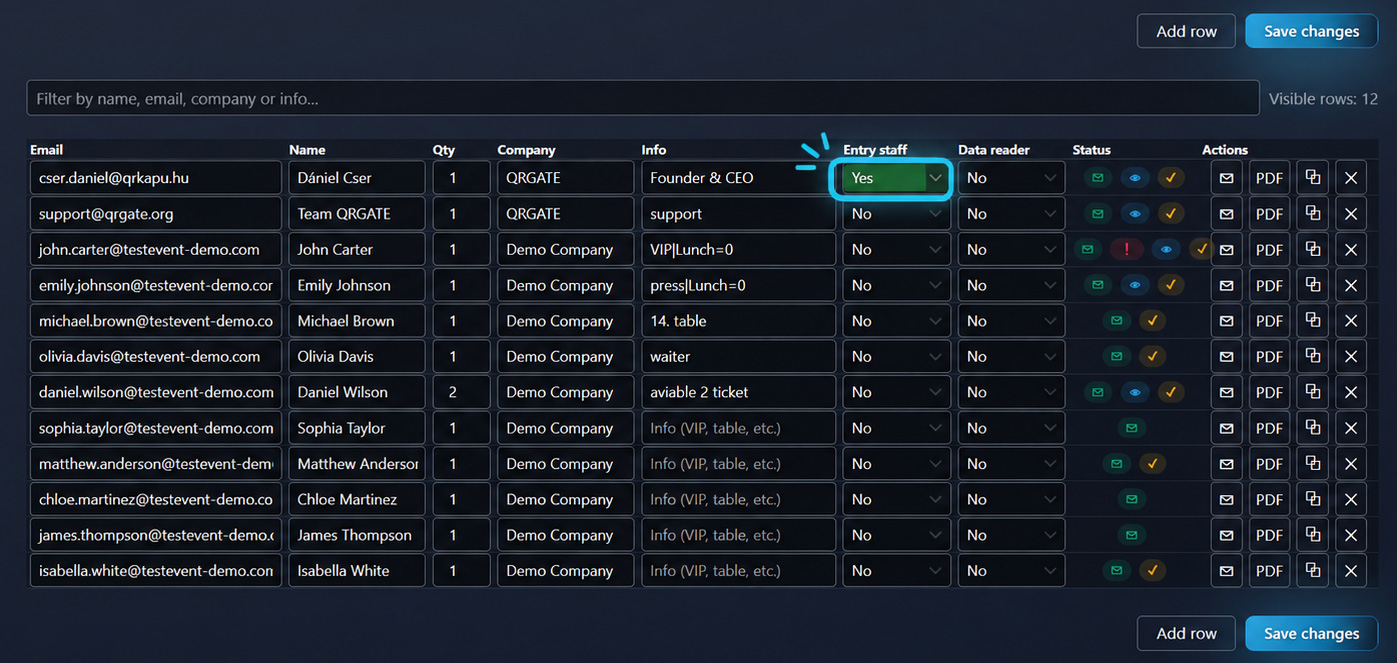
Dva jednostavna načina za pokretanje prijave
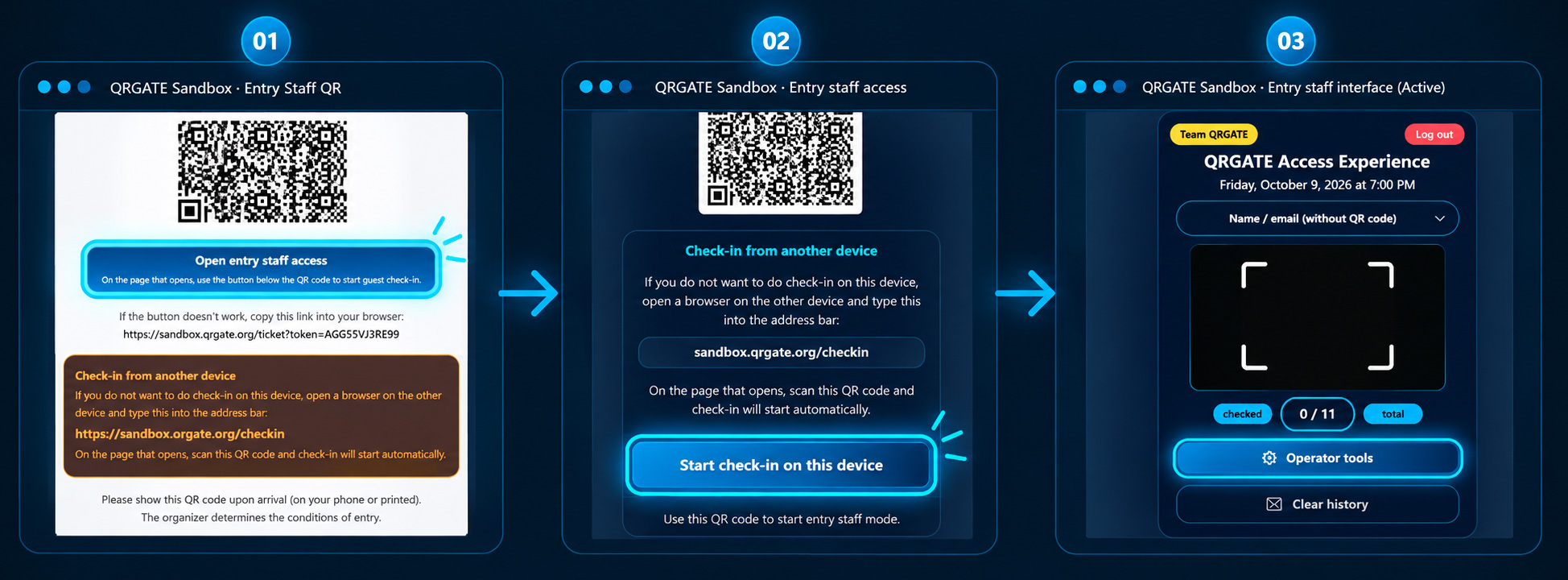
Sa ovlašćenog ličnog uređaja
Osoblje na ulazu otvara sopstvenu QRGATE stranicu karte i koristi dugme za pokretanje prijave kako bi na tom uređaju pokrenulo režim za hostese.
Sa namjenskog telefona ili tableta
Otvorite QRGATE stranicu za prijavu za odgovarajuću zemlju, a zatim skenirajte ovlašćenu QR kartu osoblja na ulazu. Sistem prepoznaje događaj i pokreće odgovarajuću sesiju prijave.
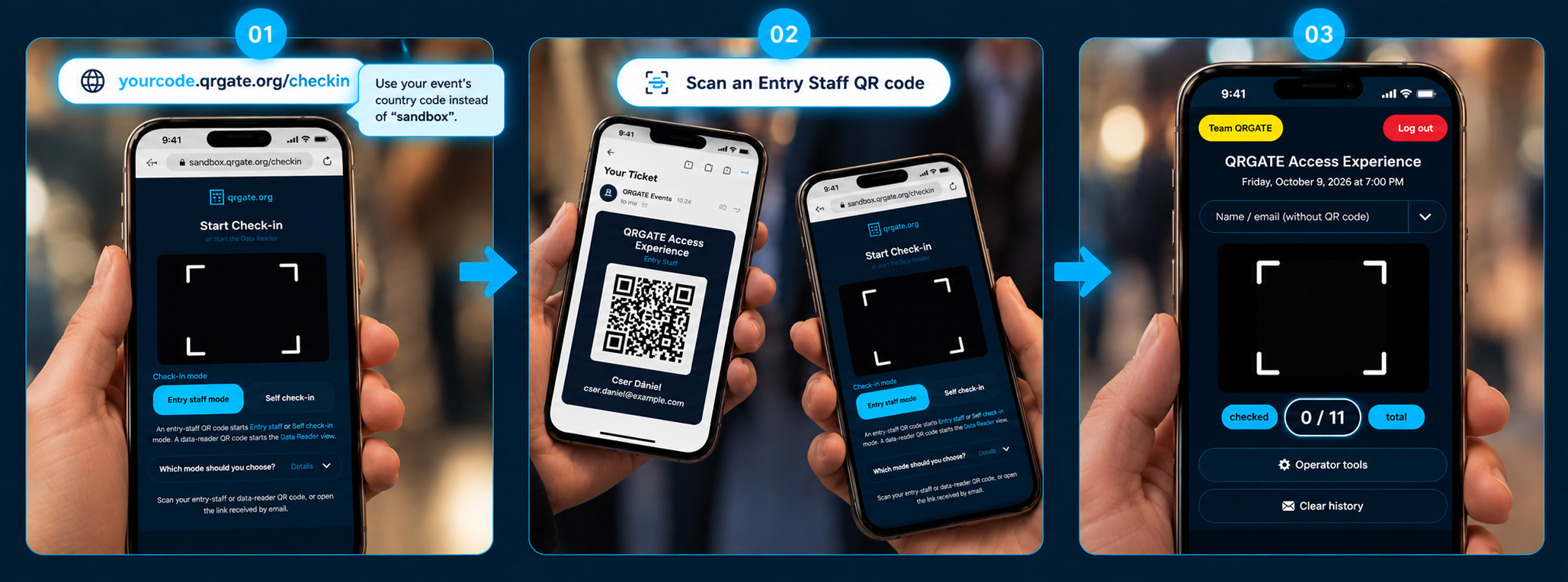
Ne objavljujte QR kartu osoblja na ulazu niti je koristite u marketinškim materijalima. Snimci ekrana iz javnih vodiča smiju koristiti samo sandbox ili demo pristup.
Gost pokazuje kartu, a osoblje na ulazu je skenira
Kada otvorite režim za hostese, kamera je spremna za skeniranje gostujućih QR karata. QR kod može da se prikaže na QRGATE stranici karte, na karti otvorenoj iz pozivnice ili, tamo gdje je podržano, u aplikacijama Apple Wallet ili Google Wallet.
- Usmjerite okvir kamere preko QR koda gosta.
- Držite uređaj mirno dok sistem prepoznaje kartu.
- Sačekajte jasan rezultat ulaska u QRGATE-u.
- Dozvolite gostu da nastavi tek nakon uspješnog rezultata.
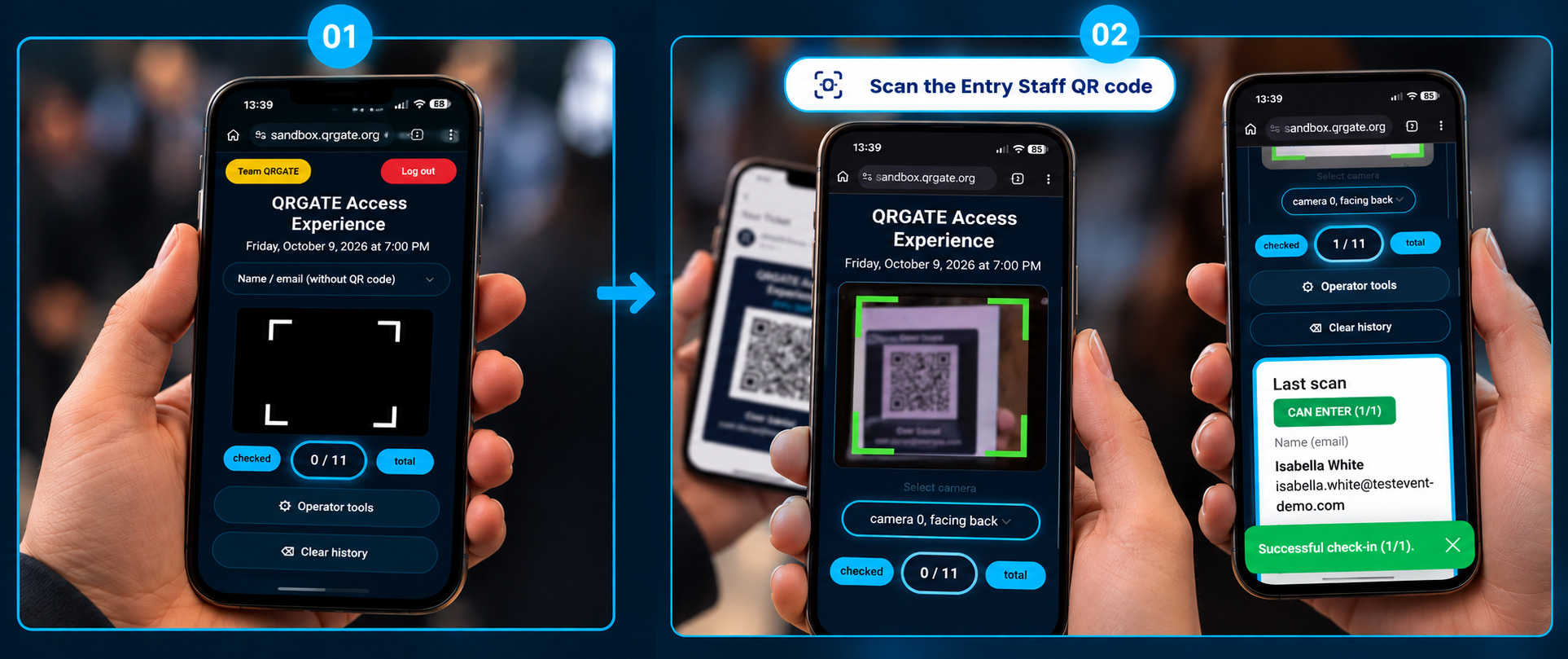
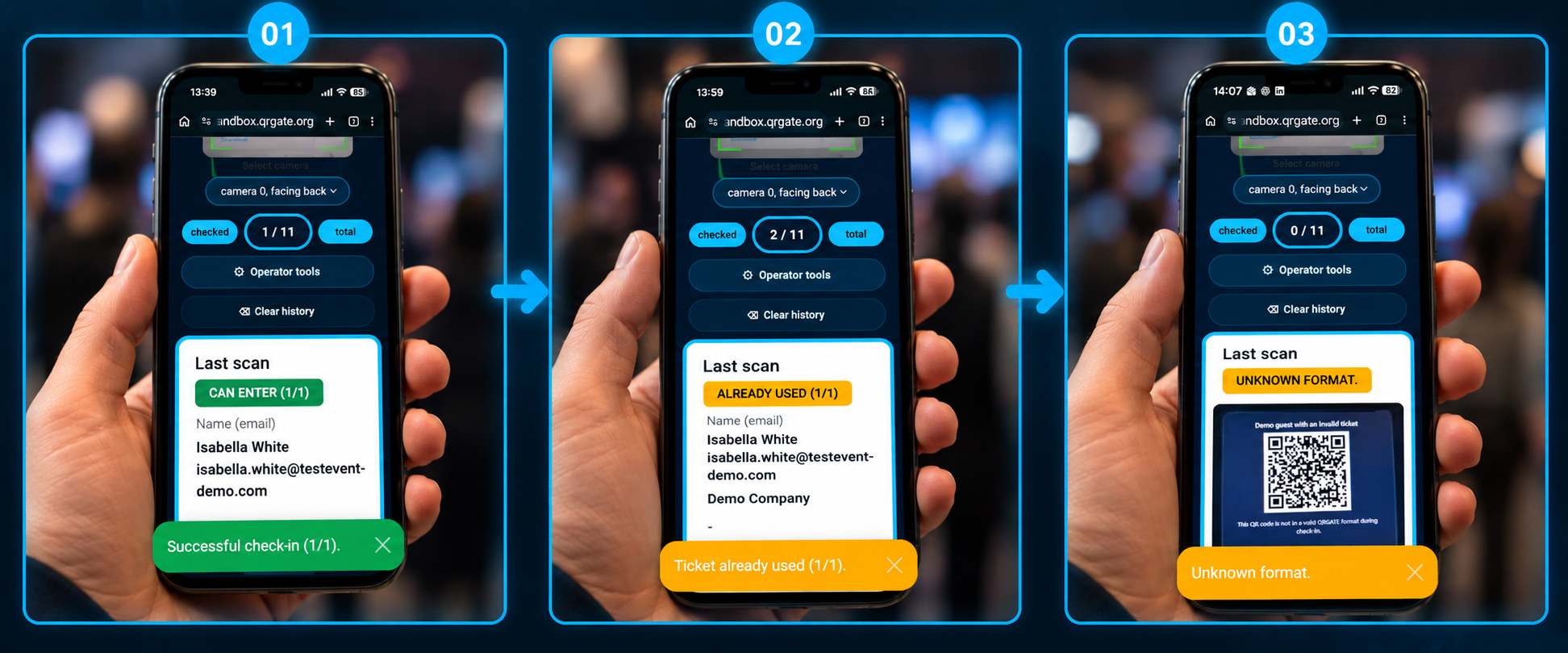
Sistem odmah prikazuje da li gost može da uđe
Nakon prepoznavanja QR koda, QRGATE provjerava događaj, status karte, aktivni dan događaja i dostupne ulaske. Osoblje na ulazu ne mora posebno da provjerava gosta u tabeli ili na papiru.
Ulazak je dozvoljen
QRGATE je prihvatio prijavu. Gost može da uđe, a uspješan ulazak je evidentiran za ovaj događaj.
Karta ne može da se koristi
Sistem prikazuje kada karta ne može da bude prihvaćena, na primjer zato što više nema dostupnih ulazaka ili karta ne ispunjava važeća pravila događaja.
Nema QR koda? Pronađite gosta i obavite ručnu prijavu
Gost možda ne može da pronađe pozivnicu, nema telefon, nije primio imejl ili je dodat na listu gostiju bez imejl adrese. Nema potrebe za prebacivanjem na posebnu papirnu listu.
Pomoću pretrage gostiju u Režimu za hostese, osoblje na ulazu može da pronađe gosta na osnovu dostupnih podataka, izabere odgovarajući rezultat i završi prijavu u okviru istog kontrolisanog procesa za događaj.
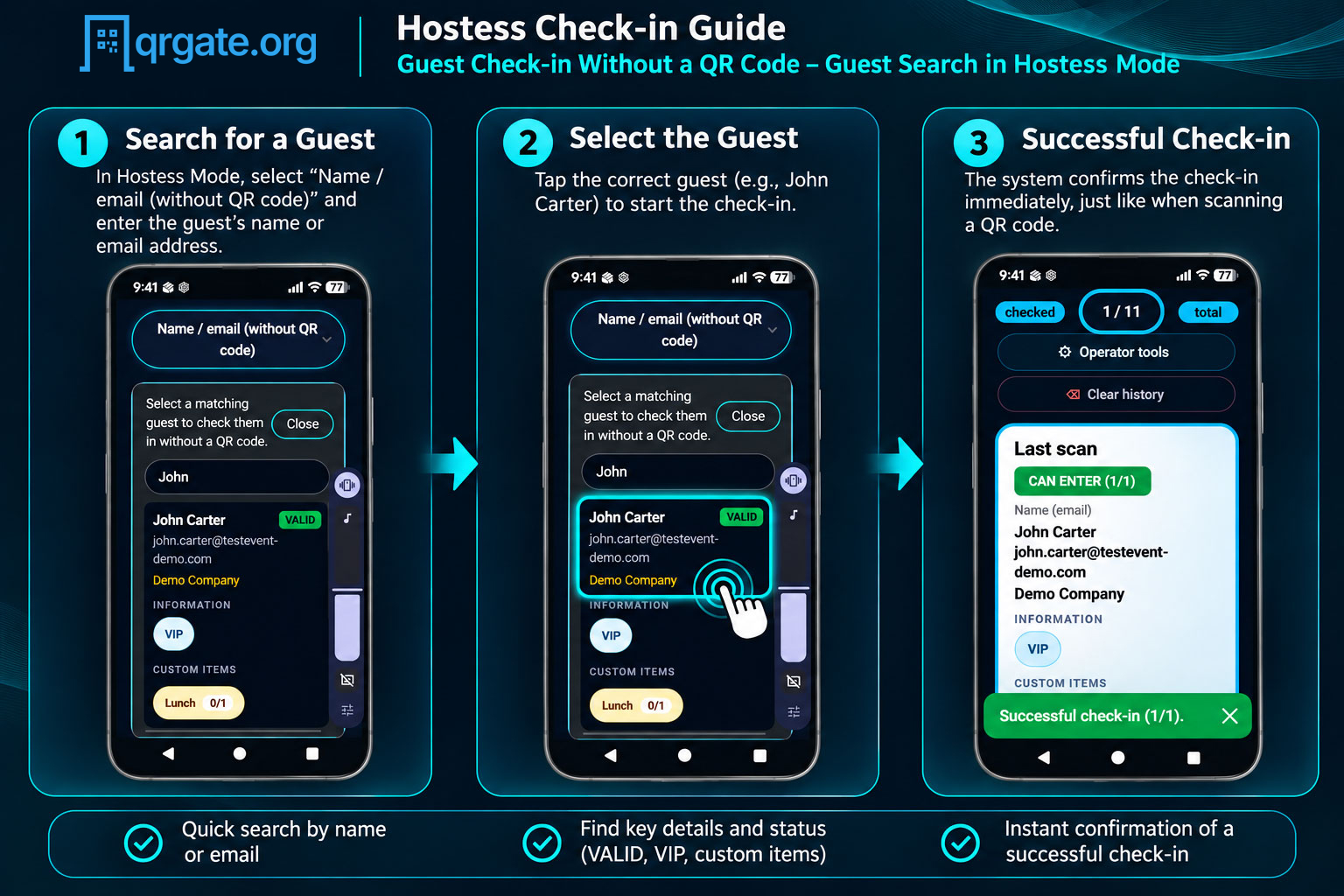
Gosta bez QR ulaznice nije potrebno evidentirati odvojeno. Ulazak se povezuje sa istim zapisom gosta kao i prijava putem QR koda, a proveravaju se iste važeće dozvole, preostali broj ulazaka i status.
Jedan ili više ulazaka sa istom QR ulaznicom
QRGATE primenjuje pravila ulaska za ulaznicu i događaj. Jednokratna ulaznica ne može se neograničeno ponovo koristiti nakon uspešne prijave. Ako je dozvoljeno više ulazaka, ista QR ulaznica može se koristiti sve dok preostali ulazak to dozvoljava prema važećem pravilu.
- Jedna QR ulaznica može omogućiti više ulazaka.
- Sistem prati iskorišćene i preostale ulaske.
- Kod višednevnog događaja, pravo na ulazak može zavisiti i od aktivnog dana događaja.
- Osoblje na ulazu ne mora da pamti prethodne ulaske.
Testirajte kompletan proces QR ulaska prije dana događaja
QRGATE vam omogućava da bezbjedno testirate proces prijave za budući događaj prije dana događaja. Možete provjeriti prepoznavanje QR karata, rad kamere i interfejs za ulaz prije dolaska prvog gosta.
U podržanom testnom režimu za budući događaj sistem prikazuje simulirane rezultate prijave. Testno skeniranje ne evidentira stvarni ulazak i ne mijenja stvarni status gosta na listi gostiju.
Kako testirati režim za hostese
Generišite sve QR kodove u jednom PDF-u
Otvorite Listu gostiju i QR karte u administraciji događaja i izaberite PDF sa svim bedževima (štampa).
QRGATE kreira PDF za štampu koji može sadržati QR karte gostiju i QR kodove osoblja za ulaz.
Otvorite generisani PDF sa bedževima
PDF prikazuje QR kodove na jasnim karticama spremnim za štampu. Gosti i osoblje za ulaz označeni su odvojeno.
Za testiranje nije potrebno da ga štampate: prikažite ga na računaru ili drugom uređaju.
Skenirajte QR kod mobilnim telefonom
Pokrenite režim za hostese na telefonu i dozvolite pristup kameri.
Usmjerite kameru ka gostujućem QR kodu na ekranu računara ili odštampanom bedžu.
QRGATE prikazuje rezultat u istom interfejsu za ulaz koji se koristi na dan događaja.
Testirajte bez evidentiranja stvarnog ulaska
Kada je testni režim aktivan za budući događaj, žuto upozorenje označava da je prijava simulirana.
Testno skeniranje ne troši pravo gosta na ulazak. Isti QR kod može se skenirati više puta u okviru dozvoljenog broja testiranja.
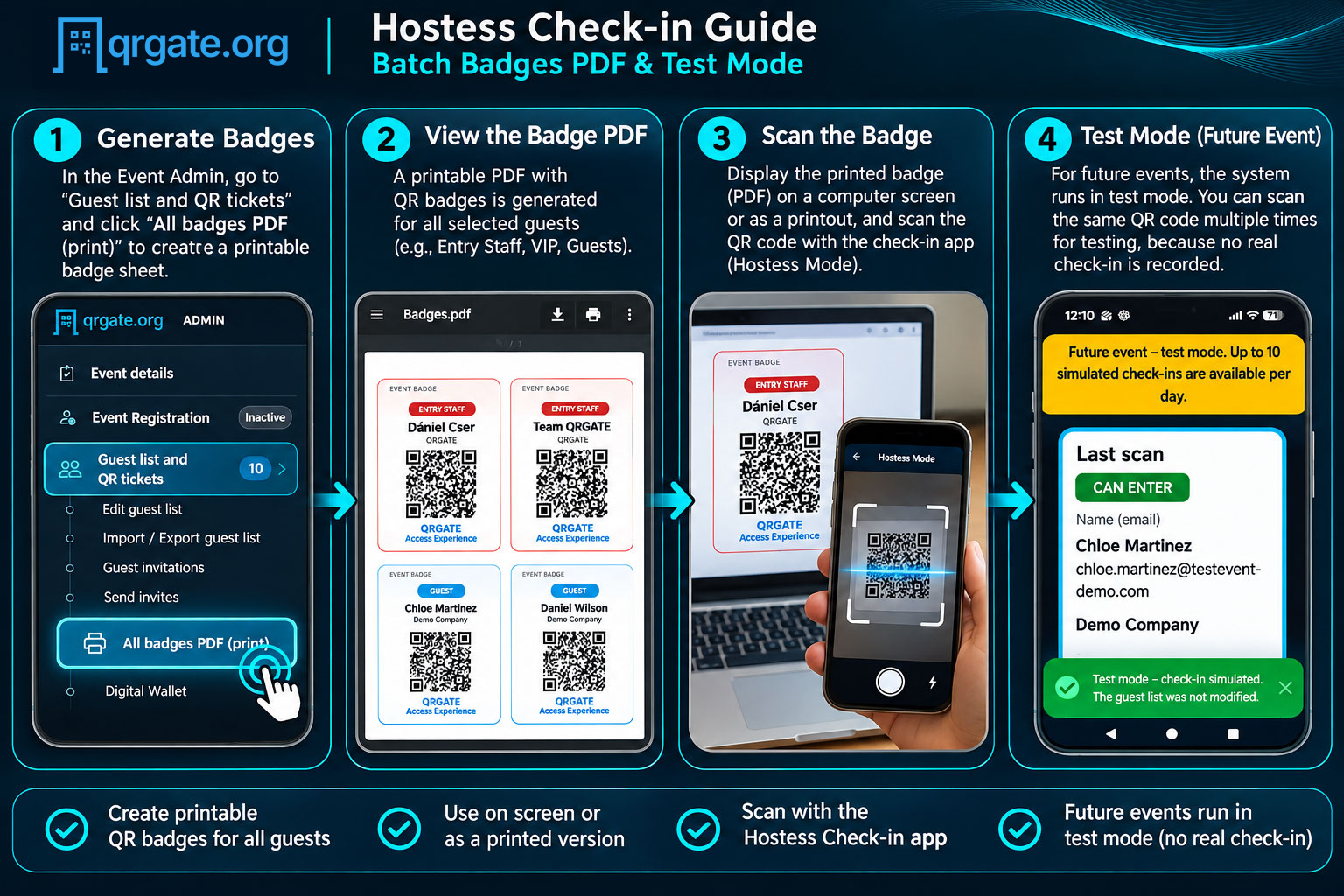
Pre događaja provjerite pristup osoblja za ulaz, rad kamere, prepoznavanje QR karata i razumijevanje rezultata ulaska od strane tima.
Za vježbanje režima za hostese osoblju za ulaz dovoljni su PDF bedževa prikazan na računaru i jedan mobilni telefon.
Potvrdite da se režim za hostese pokreće, da je odobren pristup kameri, da se QR karta prepoznaje, da su rezultati ulaska jasni i da pretraga gostiju radi po imenu ili imejlu.
Za budući događaj QRGATE može prikazati žuto upozorenje Budući događaj – testni režim. Trenutno podržano ograničenje je najviše 10 simuliranih prijava po danu događaja.
Uspješno testno skeniranje ne mijenja stvarni status ulaska gosta. Ista QR karta može se provjeravati više puta u okviru dozvoljenog broja testiranja.
Ovo ponašanje važi samo za prikazani testni režim. Prava prijava provjerava stvarne dozvole karte i preostale ulaske. Iskorišćena karta za jedan ulazak ne omogućava novi ulazak.
Nastavite podržani ulazak bez interneta i automatski sinhronizujte podatke
Internet veza može biti prekinuta na mestu održavanja događaja. Uz podržanu prijavu bez interneta u QRGATE Režimu za hostese, ulazak ne mora odmah da bude obustavljen. Koristeći dostupne lokalne podatke, sistem može da proverava QR ulaznice i evidentira podržane radnje ulaska bez veze.
Rad bez interneta podržava važeći ulazak i prepoznaje ponovljeno skeniranje ulaznice koja je već korišćena na tom uređaju. Kada se veza uspostavi, QRGATE automatski pokušava da sinhronizuje prijave na čekanju sa centralnom uslugom.
Važeća ulaznica: ulazak dozvoljen
Podržana provera QR ulaznice može da se obavlja bez interneta. Ako je ulaznica važeća u dostupnim lokalnim podacima i postoji preostali ulazak, sistem prikazuje zeleni rezultat i lokalno evidentira prijavu.
Već korišćena ulaznica: ulazak odbijen
Ako se ista jednokratna ulaznica ponovo skenira dok nema interneta, QRGATE prepoznaje prethodno lokalno korišćenje. Žuti rezultat VEĆ KORIŠĆENO sprečava novi ulazak.
Šta se dešava kada se internet vrati?
QRGATE automatski pokušava da pošalje događaje ulaska na čekanju sa uređaja. Oznaka da nema veze nestaje kada se veza uspostavi, a uspešno sinhronizovani ulasci se upisuju u centralnu evidenciju.
Korišćena ulaznica ne postaje ponovo upotrebljiva kada se rad na mreži nastavi. QRGATE i dalje odbija ponovljeni ulazak u skladu sa važećim dozvolama ulaznice.
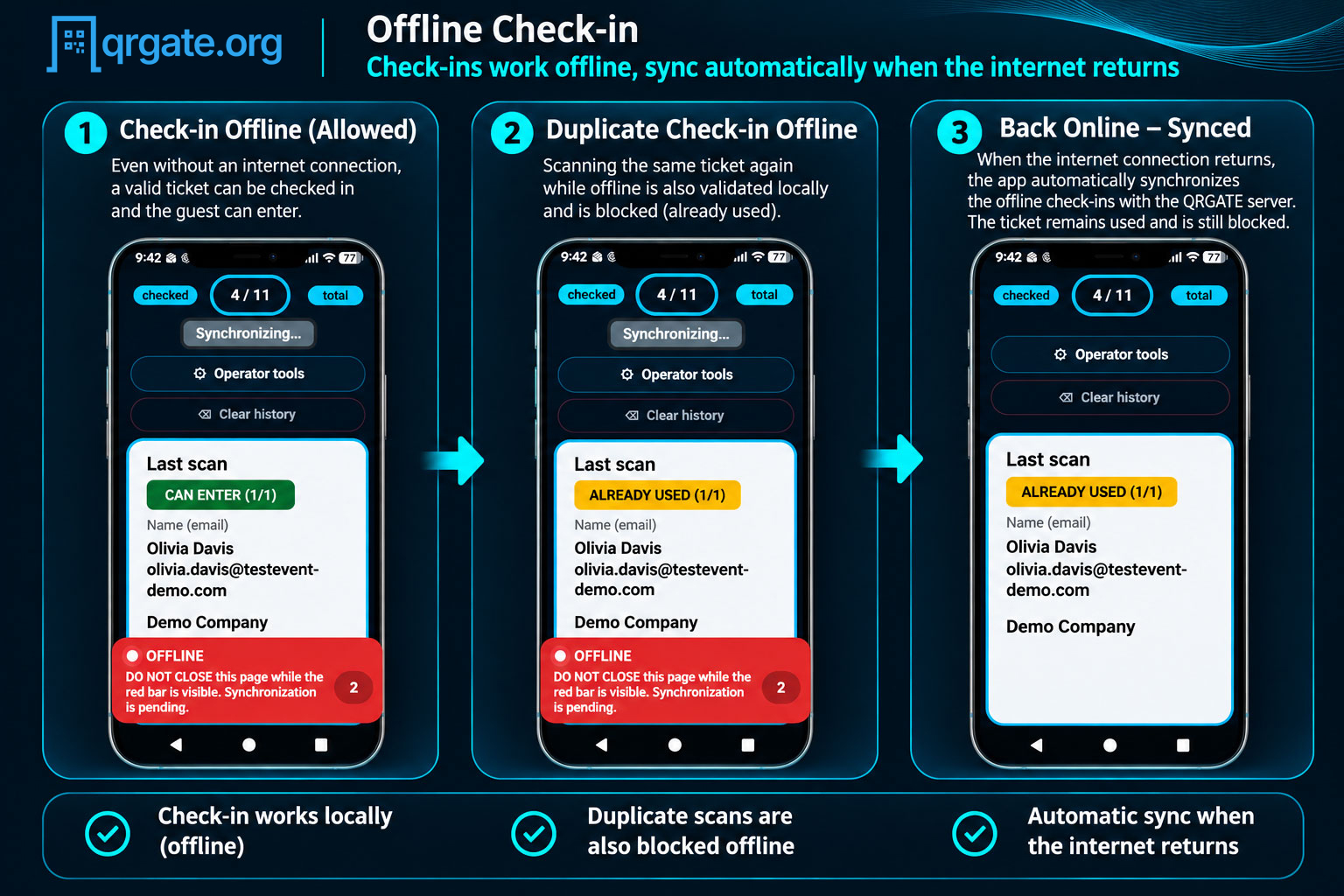
Privremeni gubitak veze ne mora da prekine podržanu prijavu. Osoblje na ulazu može da nastavi podržane radnje bez interneta, uređaj lokalno proverava evidentirana korišćenja, a QRGATE pokušava sinhronizaciju kada se veza uspostavi.
Crvena traka BEZ INTERNETA može ukazivati na sinhronizaciju na čekanju. Brojač prikazuje broj operacija koje čekaju.
Dok je crveno upozorenje vidljivo, ne zatvarajte stranicu i ne brišite podatke pregledača. Uspostavite vezu i sačekajte da se sinhronizacija završi.
Prijava bez interneta ne znači da svaka QRGATE funkcija radi bez interneta. Odnosi se na podržane radnje prijave i dostupne lokalne podatke. Centralna usluga obavlja konačno usklađivanje radnji izvršenih na odvojenim uređajima bez veze.
Sitnice na lokaciji mogu napraviti veliku razliku
Pri prvom korišćenju, pregledač će zatražiti dozvolu za pristup kameri. Dozvolite pristup. Neki telefoni imaju više zadnjih kamera; ako prepoznavanje QR koda nije pouzdano ili je slika previše široka, izaberite kameru koja najbrže i najjasnije snima kod.
Ako nešto ne funkcioniše očekivano
Provjerite dozvolu pregledača za pristup kameri, a zatim ponovo učitajte stranicu.
Izaberite drugu zadnju kameru, očistite objektiv i zamolite gosta da poveća osvjetljenje ekrana.
Koristite pretragu gostiju, izaberite odgovarajućeg gosta i obavite ručnu prijavu.
Provjerite rezultat u QRGATE-u. Ulaznica možda više nema važećih ulazaka.
Pratite oznaku da je aplikacija van mreže i da čeka sinhronizaciju. Kada se veza ponovo uspostavi, potvrdite da su operacije na čekanju sinhronizovane.
Potvrdite da dozvola za osoblje na ulazu koju koristite pripada ovom događaju.
Pet minuta pre otvaranja vrata
Ako testni QR kod radi, pretraga gostiju je dostupna, a osoblje na ulazu razume uspešne i odbijene rezultate, režim prijema gostiju je spreman za dan događaja.
Testirajte kompletan tok prijave na probnom događaju
Napravite listu gostiju, generišite QR ulaznice, otvorite režim prijema gostiju i testirajte ulazak na događaj pre početka događaja.
Povezani QRGATE resursi
QR rješenje za prijavu na događaj
Pogledajte kako validacija QR karata zasnovanih na pozivnicama omogućava kontrolisan ulazak gostiju.
Prijava na događaj iz oblaka uz režim rada bez interneta
Saznajte više o podržanim lokalnim operacijama ulaska i centralnoj sinhronizaciji nakon ponovnog uspostavljanja veze.
Prijava uz pomoć osoblja ili samostalna prijava
Izaberite odgovarajući tok ulaska za događaj i iskustvo gostiju.